Como negociar na Mamba
Operar na Mamba é mais simples do que parece. Neste guia você vê, tela por tela, o caminho da sua primeira operação, começando pela conta demo, sem arriscar o seu dinheiro.
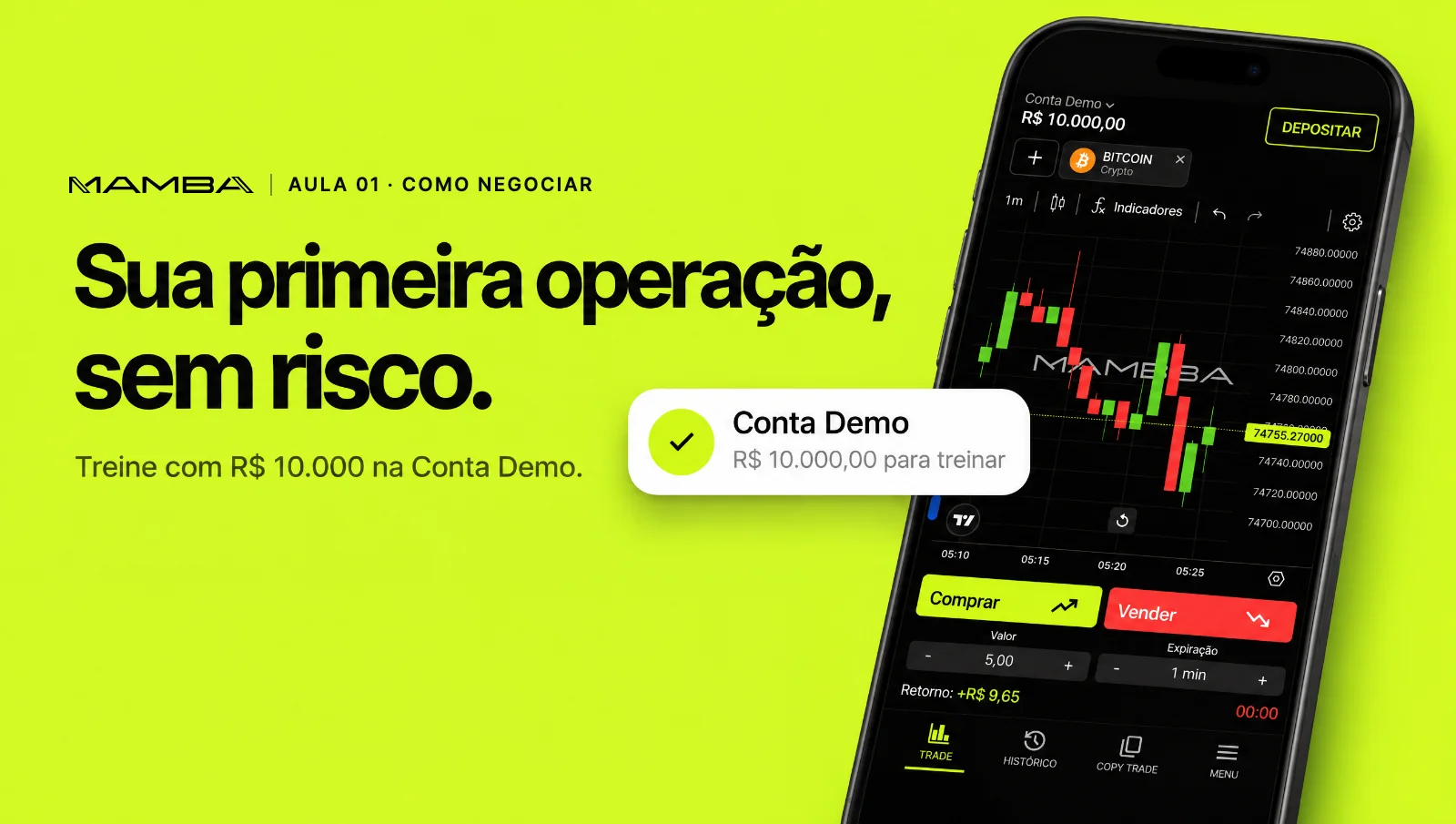
- Treine na Conta Demo
- Escolha um ativo
- Defina o valor e o tempo
- Toque em Comprar ou Vender
- Acompanhe o resultado
- Precisa de ajuda?
Treine na Conta Demo
Toda conta nova vem com a Conta Demo, um saldo virtual de R$ 10.000 para você praticar. Ela funciona igual à conta real: mesmos ativos, mesmo gráfico, mesmos botões. A diferença é que o dinheiro não é de verdade.
O nome e o saldo da conta em uso ficam no canto de cima da tela.
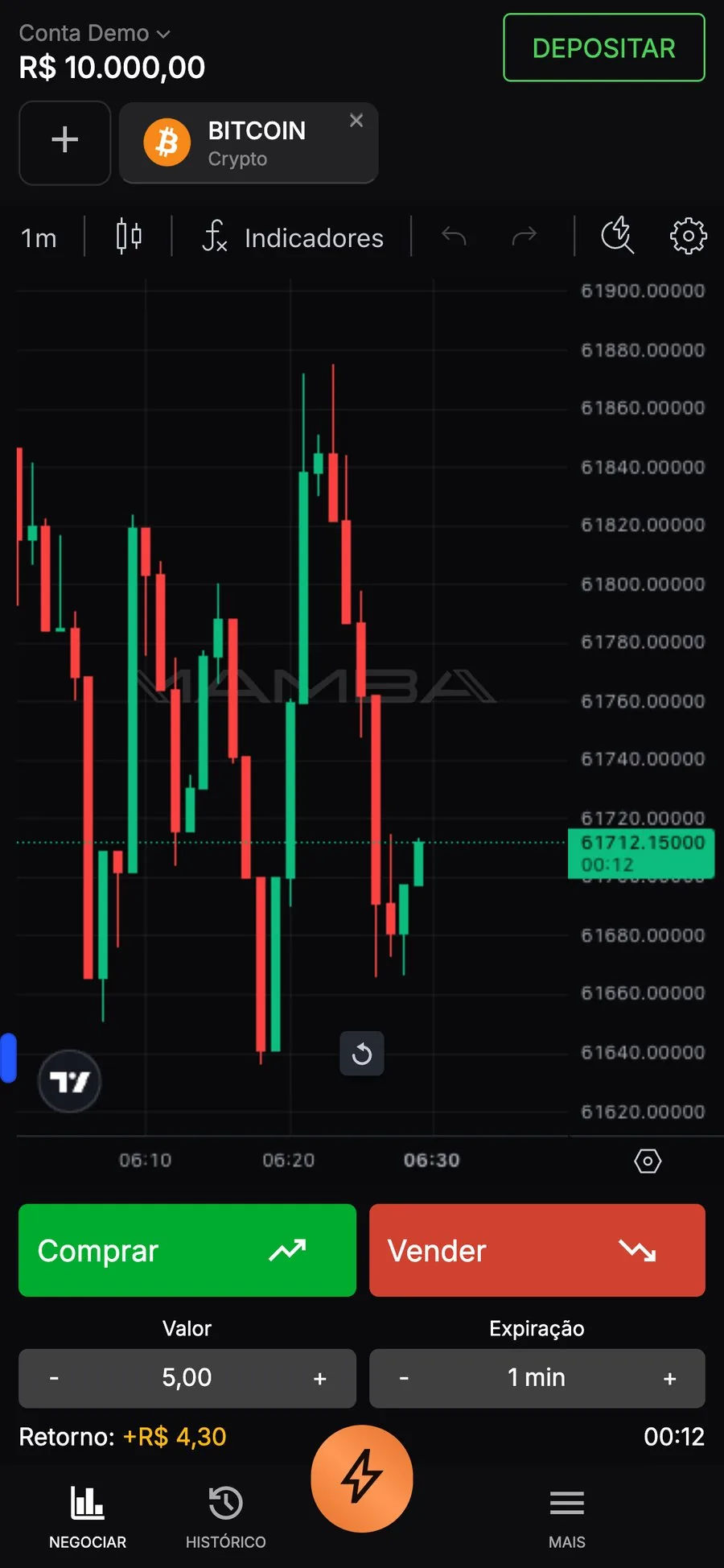
O nome e o saldo da conta ficam no alto da tela.
Toque no nome da conta para abrir a tela Contas de Operação. A Conta Principal tem a etiqueta REAL e a Conta Demo, a etiqueta TREINO. Toque na conta que quer usar.
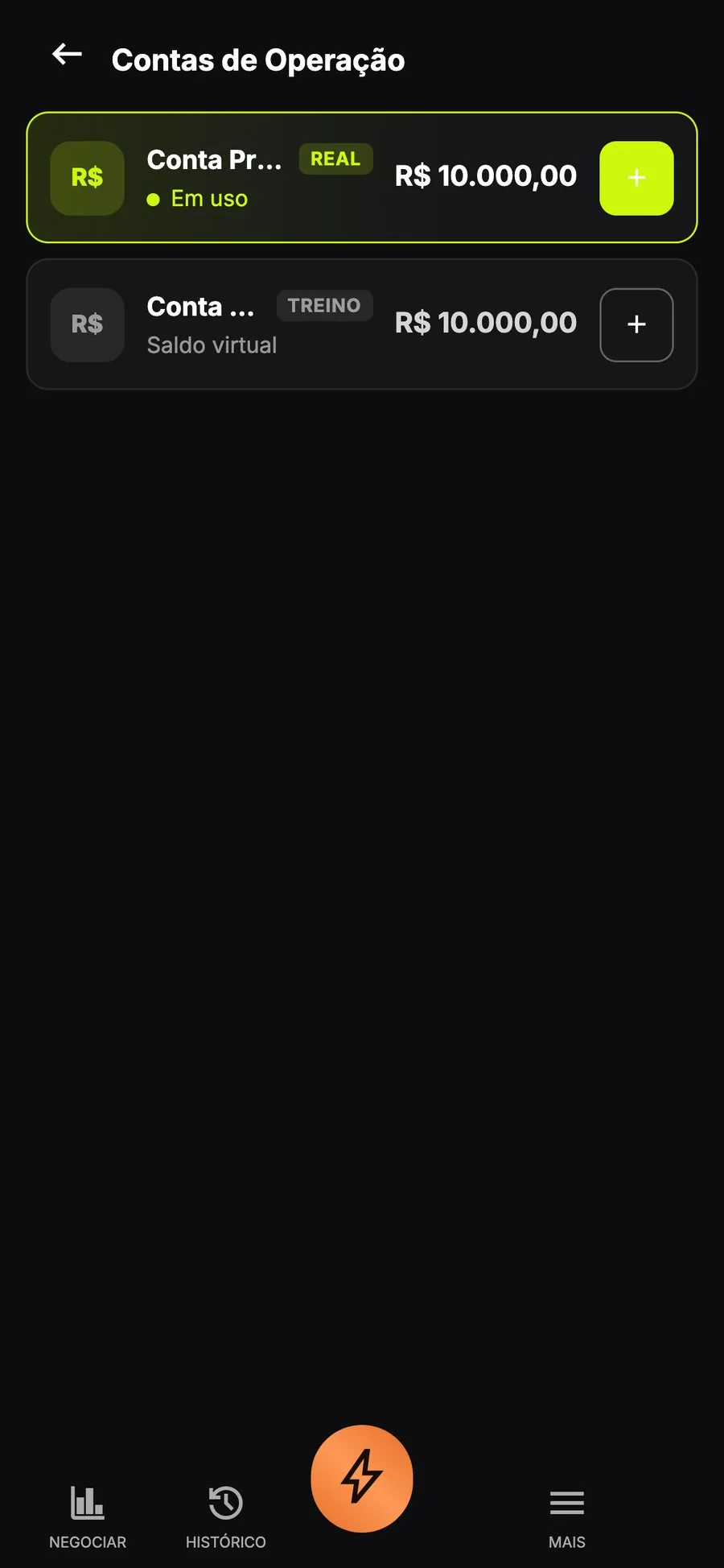
Em Contas de Operação, a Conta Demo aparece como TREINO, com saldo virtual.
Escolha um ativo
Toque no + ao lado do ativo aberto. A tela Escolha um ativo mostra tudo o que dá para operar, com uma busca no alto e as abas Favoritos, Todos, Cripto e Moedas.
Ao lado de cada ativo aparece a porcentagem de Lucro. Toque na estrela para guardar um ativo nos Favoritos.
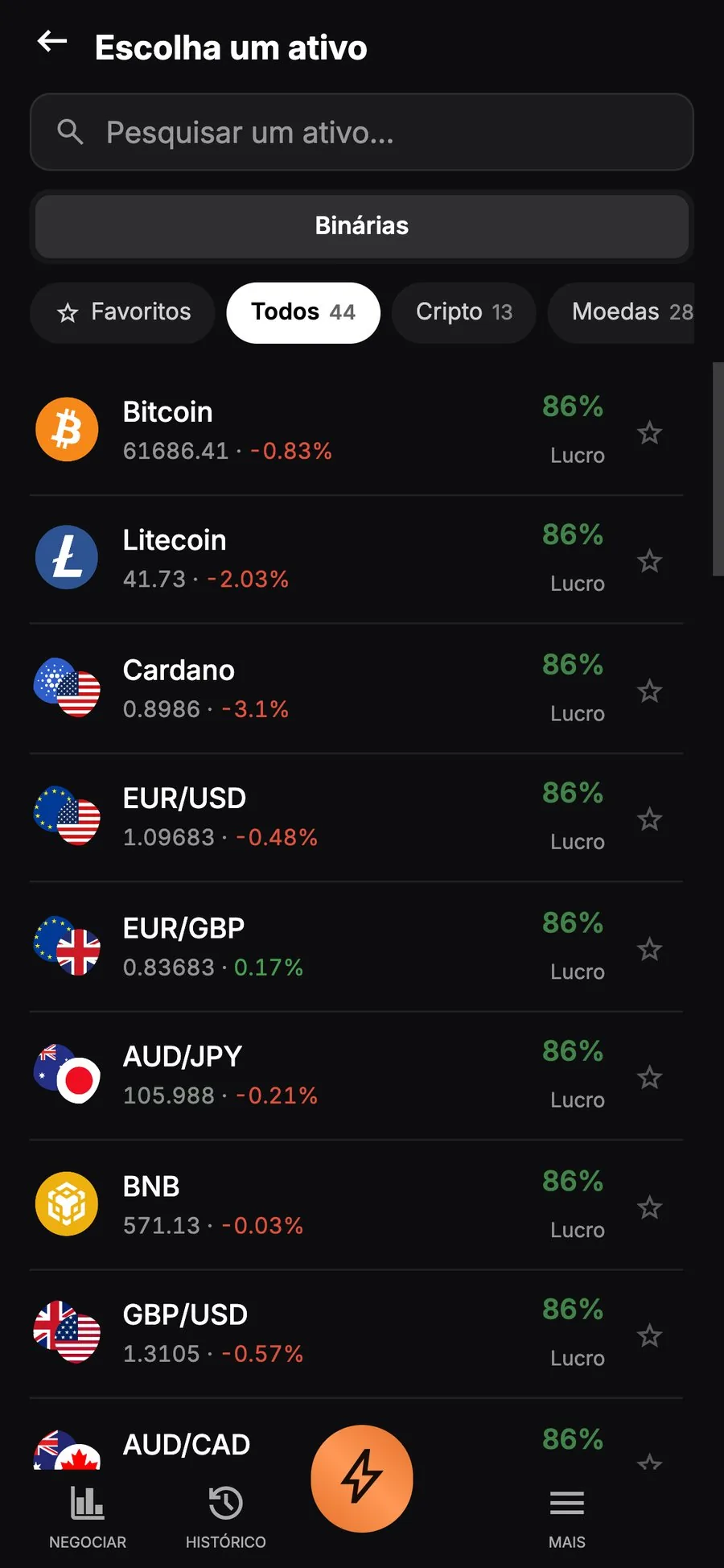
Na tela Escolha um ativo, as abas separam cripto e moedas.
Defina o valor e o tempo
Embaixo dos botões de operar ficam dois campos:
- Valor: quanto você quer colocar na operação. Use o - e o + para ajustar.
- Expiração: quanto tempo a operação dura, como 1, 5 ou 15 minutos.
Logo abaixo, a linha Retorno mostra quanto você pode receber antes de confirmar.
Valor, Expiração e Retorno ficam logo abaixo dos botões.
Toque em Comprar ou Vender
Com o ativo, o valor e o tempo definidos, é só escolher:
- Comprar (verde): para quando você espera que o preço termine acima do ponto de entrada.
- Vender (vermelho): para quando você espera que o preço termine abaixo.
A operação abre na hora e aparece marcada no gráfico.
Os botões Comprar e Vender abrem a operação na hora.
Acompanhe o resultado
Quando o tempo termina, o resultado entra direto no saldo. Para ver os detalhes de cada operação, toque em Histórico, na barra de baixo. Cada linha mostra o ativo, a hora, o valor investido e o resultado.
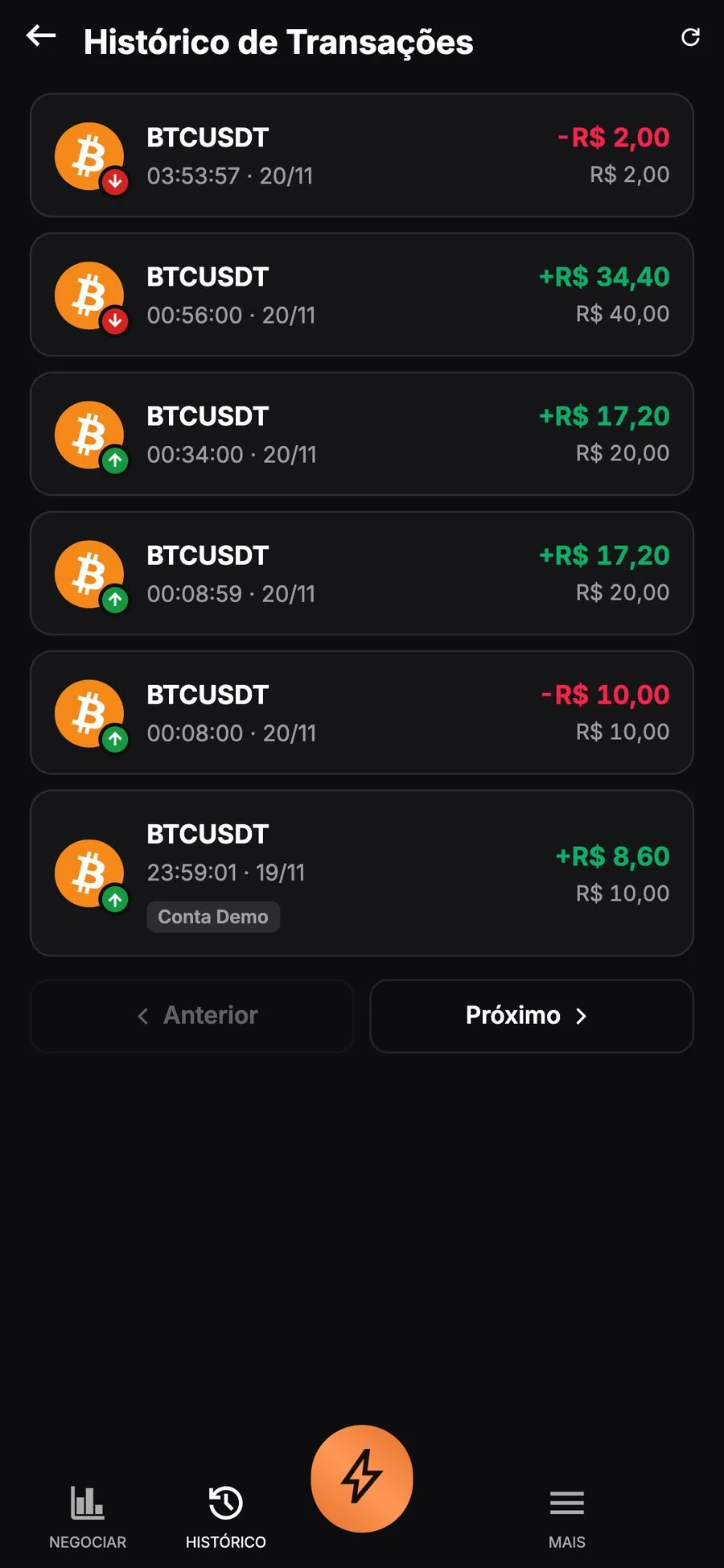
Em Histórico, cada operação mostra o valor e o resultado.
Comece pela Conta Demo e só passe para a Conta Principal quando estiver à vontade com os botões.
Precisa de ajuda?
Toque em Mais, na barra de baixo, e depois em Suporte. O atendimento é em português.
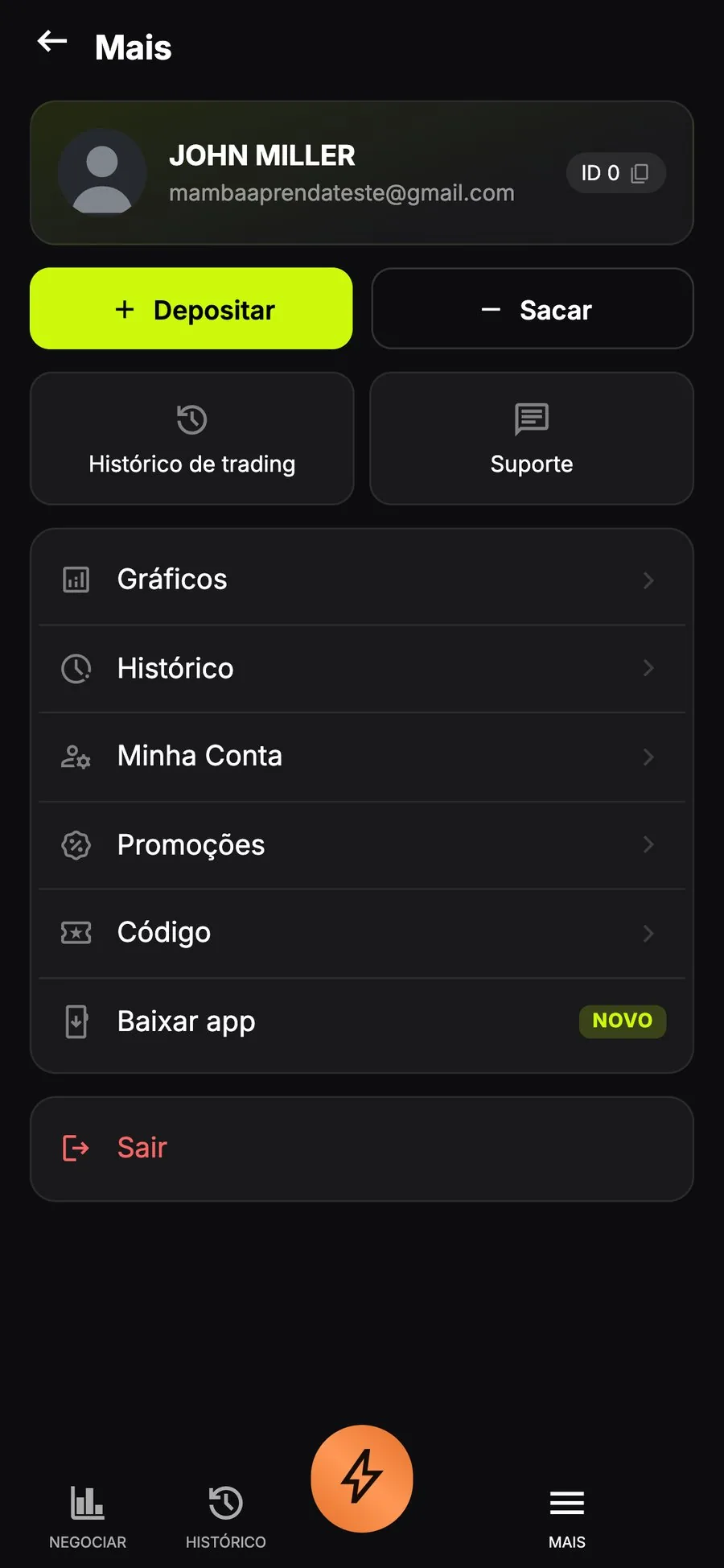
O Suporte fica no menu Mais.